App Store正規版 · 買い切り
Shadowrocket ダウンロード
App Store正規版の確認
- 開発元 Shadow Launch Technology Limited
- アプリID 932747118
- $2.99 米国ストアでの買い切り価格
- iPhone・iPadに対応
ShadowrocketはAppleプラットフォーム向けにのみ提供される有料クライアントです。入手先はApp Storeのみです。購入前にストアのアカウントと正規版を確認する3項目を照合してください。価格、デバイスの互換性、ユニバーサル購入の対象範囲はApp Storeの表示をご確認ください。
App Storeとアカウントの国・地域
中国本土のApp Storeでは配信されていません。Apple IDの国または地域によって、表示されるApp Storeのストアが決まります。デバイスの言語を英語にしたり、検索語を変えたりしても、別のストアの商品は表示されません。このページのボタンはShadowrocketの米国向け商品ページを開きます。購入できるかどうかは、ストアで使用しているアカウント、ストアでの提供状況、アカウントの状態によって異なります。
確認の際は、デバイスへのサインインに使用するアカウントと、「メディアと購入」に使用するアカウントを区別してください。2つのアカウントは異なる場合があります。購入履歴は、実際に購入したアカウントで確認してください。現在のストアを確認してから支払い状況と購入履歴を調べると、何度もサインアウトしたり価格ボタンを押したりするより、問題を特定しやすくなります。
購入前に確認 · 3項目を照合
Shadowrocket正規版の見分け方
アプリ名だけでは判断できません。開発元、公式アイコン、アプリIDを照合し、同名または似た名前のアプリをShadowrocketと取り違えないようにしてください。
開発元とアプリID
App Storeの商品ページで開発元情報を確認してください。正式名称はShadow Launch Technology Limitedです。検索結果の大きなアプリ名だけで判断したり、紹介文にShadowrocketと書かれていることを開発元の確認に代えたりしないでください。開発元名全体を読み、似た綴りや異なる会社名に注意してください。
アプリIDは932747118です。商品ページのURLではid932747118に該当します。このページのメインボタンも同じ商品ページを開きます。アプリ名や紹介文は似せられる場合がありますが、アプリIDは特定のストア項目を示します。開発元名、アイコン、アプリIDがすべて一致していることを確認してから購入してください。
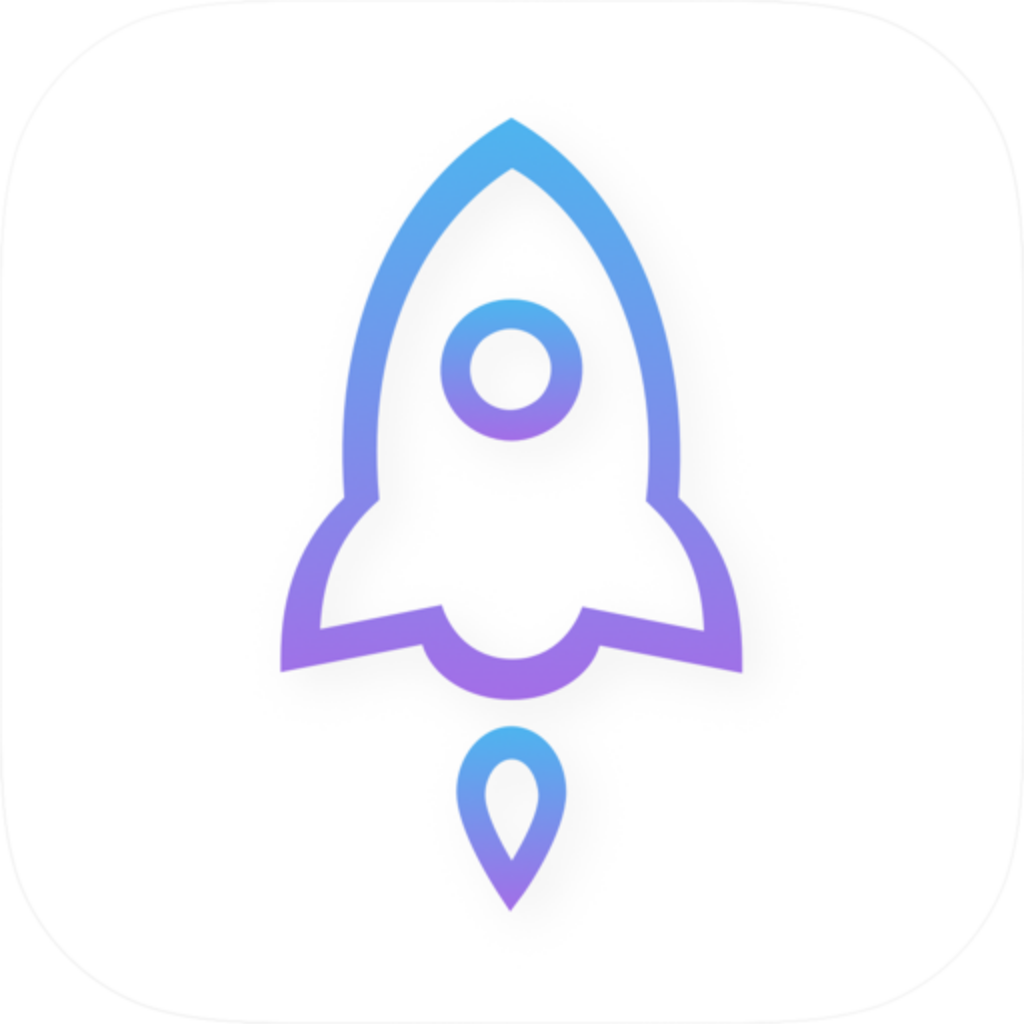
公式アイコンと照合
公式アイコンは、白地に青紫の輪郭で描かれたロケットです。ここに掲載された公式アイコンと照合してから、商品ページに戻り、開発元とアプリIDを確認してください。
右側の2枚は、開発元がApp Storeに掲載した公式スクリーンショットです。HomeとAdd Serverの画面を見分ける際に参考になります。掲載画像はストア用の素材で、デバイスの現在の接続状態を示すものではありません。アプリの更新、画面の言語、デバイスのサイズによって実際の表示は変わることがあります。画面が似ているかどうかは補助的な判断材料であり、ストアの3項目の確認に代わるものではありません。
HomeのスクリーンショットにあるNot Connected、Global Routing、Connectivity Test、SERVERは画面上の項目です。Add Serverの各フィールドには、お持ちのサーバー情報を入力します。これらの項目が表示されていても、アプリの購入によって利用可能なサーバーが提供されるわけではありません。アプリのインストールとサービスの設定は別の手順です。
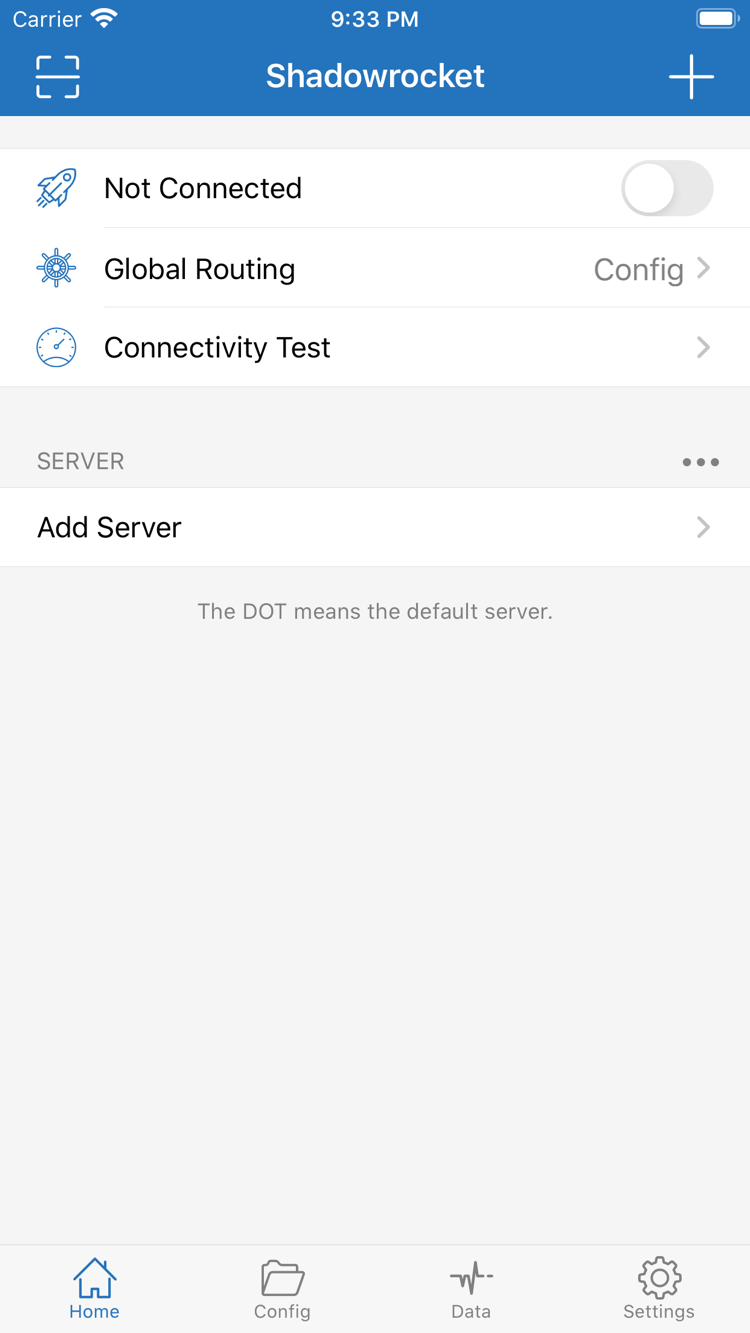 Home · 接続スイッチとサーバー一覧
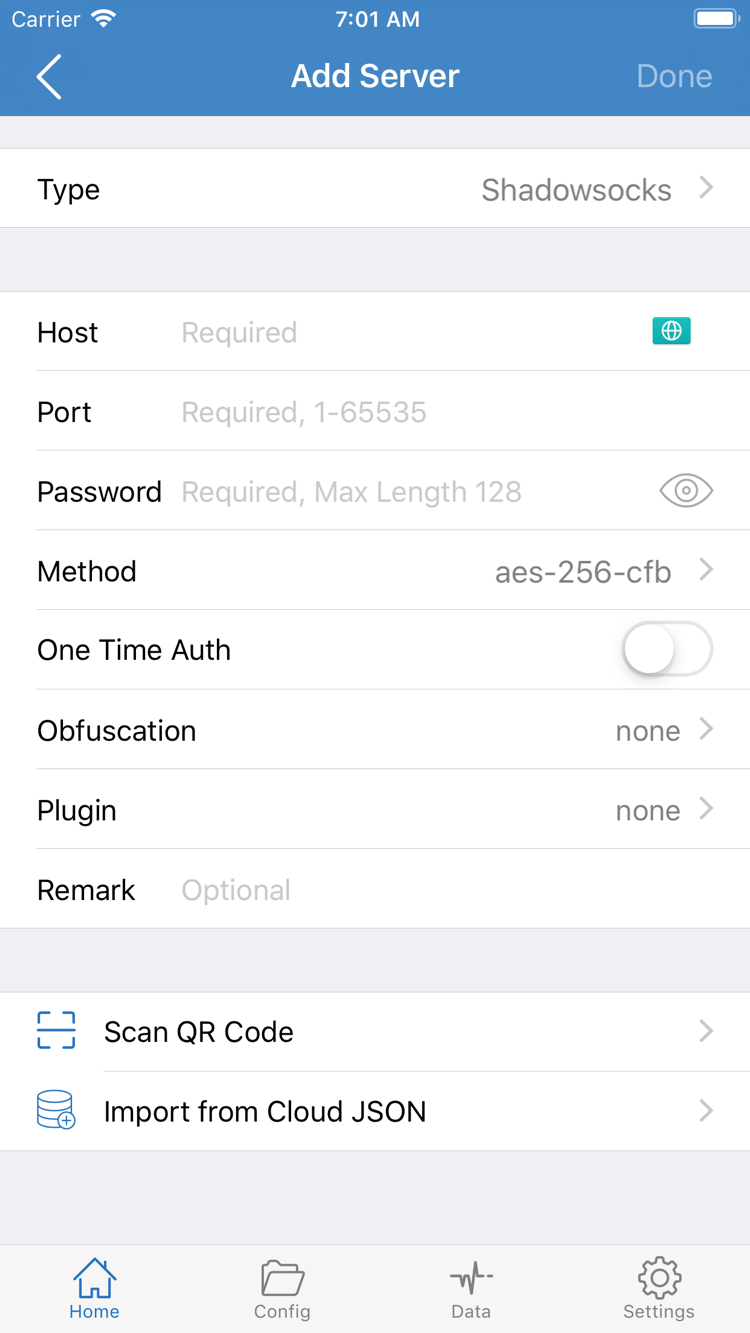 Add Server · お持ちのサーバー情報を入力
デバイスガイド · iPhone
iPhoneでの入手と初回起動
まずApp Storeで購入してインストールし、その後アプリ内で接続の許可を設定してください。ストアでの購入確認とVPN構成の許可は別の操作です。
互換性を確認してから購入
iPhoneでこのページのApp Store商品リンクを開き、アプリ名、開発元、アプリIDを確認してから、互換性情報を表示してください。システム要件はApp Storeの表示をご確認ください。別のデバイスにインストールできたからといって、現在のデバイスにも対応しているとは限りません。購入前に現在の価格と支払いに使うアカウントも確認し、問題がなければシステムの案内に従って認証してください。
購入後、App Storeのインストール処理が完了するまで待ち、ホーム画面またはApp StoreからShadowrocketを開いてください。ボタンが長時間「待機中」のままの場合は、ネットワーク、デバイスの空き容量、ストアアカウントのメッセージを確認します。商品ページを開けても購入が完了したとは限りません。購入履歴とボタンの状態を確認し、支払いを繰り返さないでください。
すでに購入済みの場合は、まずApp Storeのアカウント画面で購入済み項目を確認してください。ストアで使用するアカウントが購入時のものと一致している必要があります。デバイスのほかの機能に同じアカウントを使っていても、ストアアカウントまで一致しているとは限りません。購入済みアプリの再ダウンロード手順は、このページの後半をご覧ください。
初回接続時の許可について
接続の準備中に、VPN構成の追加を許可するようシステムに求められる場合があります。この許可により、アプリはシステムが提供するネットワークインターフェースを使って接続を処理できます。追加購入やサーバーアカウントの認証ではありません。操作を開始したのが起動直後のShadowrocketであることを確認し、ダイアログを読んでからシステムの案内に従って許可してください。
初回起動が完了しても、すぐに接続できるとは限りません。お持ちのサブスクリプションまたはサーバー情報を用意し、Add Serverまたは該当する読み込み画面から追加して、Global Routingと現在のConfigを確認してください。リストが空、または接続できないという理由だけで、アプリの購入に失敗したと判断しないでください。
以前に許可を完了していない場合は、アプリに戻って接続を再度開始し、デバイスのVPN構成の状態を確認してください。会社や学校の管理下にあるデバイスでは、構成が制限されていることがあります。デバイスに表示される案内を確認し、調査の代わりに許可操作を繰り返さないでください。
初回設定ガイドを見る ›
デバイスガイド · iPad
iPadへのインストールとユニバーサル購入
同じApple IDの購入履歴から2台目のデバイスにアプリを再インストールできます。アプリの購入履歴とアプリ内の設定は、それぞれ個別に確認してください。
同じ購入履歴からインストール
iPhoneとiPadでは、同じApple IDの購入履歴からShadowrocketをインストールできます。iPhoneですでに購入している場合は、iPadでApp Storeを開き、「メディアと購入」に購入時のアカウントが使われていることを確認してから、アカウントの購入済み項目でアプリを探してください。デバイスの種類が違うという理由だけで、2回目の支払いをする必要はありません。価格が表示される場合は、まず購入履歴を確認してください。
iPadは画面が広いため、リスト、ナビゲーション、設定項目の配置がiPhoneのスクリーンショットと異なる場合があります。画面を見分ける際は、Home、Add Server、Config、Settingsなどの項目を優先して確認してください。すべてのボタンがスクリーンショットと同じ位置にある必要はありません。ユニバーサル購入の対象範囲、デバイスの互換性、システム要件はApp Storeの表示をご確認ください。
同じアプリを2台にインストールしても、サーバー一覧、現在のConfig、接続状態が自動的にそろうわけではありません。iPadで初めて使う際は、お持ちのサブスクリプションまたはサーバー情報が読み込まれているか、また、このデバイスのVPN構成を許可したかを確認してください。複数のデバイスで同じサービスに同時接続できるかは、お使いのサービスの利用条件をご確認ください。
機種変更・再インストール · まず購入履歴を確認
Shadowrocketの購入済み項目から再ダウンロード
復元されるのはApp Storeでのアプリ購入資格です。サブスクリプション、サーバー情報、Configがそろっているかは別途確認してください。
購入時のアカウントで再インストール
App Store → アカウント → 購入済み項目を開き、Shadowrocketを見つけて再ダウンロードしてください。システムによっては、このリストが「アプリ」や「マイアプリ」などの項目内にあります。現在のアカウント画面の表示に従ってください。購入時と同じApple IDを使えば、通常、購入済みアプリの再ダウンロードに追加料金はかかりません。
見つからない場合は、まず購入履歴を確認し、購入したアプリがShadowrocketであることと、その履歴に紐づくアカウントを確認してください。次に、現在「メディアと購入」に使用しているアカウントとストアを確認し、購入済み項目を非表示にしていないか調べます。検索結果に表示されない問題と購入済み項目に表示されない問題は別です。アプリ名の検索だけを繰り返さないでください。
価格ボタンが表示されていても、もう一度支払うことを再ダウンロードの方法と考えないでください。まず元の購入履歴を確認します。購入履歴、現在のストア、表示状況が一致しない場合は、App Storeのアカウント画面にあるサポート窓口からお問い合わせください。ファミリー共有の対象かどうかは、App Storeの表示と現在のファミリーアカウントをご確認ください。家族全員が自動的に同じ購入資格を得られるとは限りません。
インストール後に自分の設定を確認
再インストール後、まずHomeにサーバーが登録されているかを確認し、次にConfigでどの構成を使っているかを確認してください。アプリの購入履歴には、お使いのサービスの有効期間は含まれず、サブスクリプションが更新済みであることも示されません。データが復元されない場合は、お持ちのサブスクリプションまたはサーバー情報を使って再度読み込んでください。
機種変更前に旧デバイスを使える場合は、お持ちのサブスクリプションの記録、サーバーの各項目、使用中の構成ファイルを確認しておくと、新しいデバイスで情報不足に気づく事態を避けられます。サブスクリプションのリンク、パスワード、サーバー情報は慎重に扱い、トラブルの確認のために機密情報をすべて公開しないでください。
新しいデバイスでは、VPN構成の許可を別途確認してください。情報を読み込んだ後、ガイドに沿って適切なGlobal Routingを選び、現在のサーバーとConnectivity Testの結果を確認します。アプリが起動すること、許可が済んでいること、サービスに接続できることは、それぞれ別に確認が必要です。
再ダウンロードと接続に関するFAQを見る ›
料金について · アプリとサービスは別
価格と買い切り
Shadowrocketはクローズドソースの商用アプリで、買い切り購入方式です。クライアントの購入費用は月額制ではありません。米国ストアでの参考価格は$2.99です。そのほかのストアでは現地通貨で表示されます。実際の金額、税金の表示、支払い条件は、購入確定時のApp Store画面をご確認ください。本ページは決済画面ではありません。システムの購入確認画面でもう一度ご確認ください。
この違いはトラブルの切り分けにも重要です。App Storeで購入が完了してアプリをインストールできても、既存サービスのアカウント、有効期間、サーバーアドレス、サブスクリプションの状態は別途確認が必要な場合があります。反対に、利用可能なサービスをお持ちでも、App Storeでのアプリ購入に代わるものではありません。購入履歴とサービス情報はそれぞれ保存し、一方の状態からもう一方を判断しないでください。
アプリはApp Storeからアップデートできます。デバイスのストア設定で自動アップデートを確認するか、アカウントのアップデート一覧で利用可能な更新を確認してください。バージョン情報や更新履歴は商品ページで直接ご確認ください。本ページでは特定のバージョンや日付を固定して掲載しません。アップデート後に項目の場所が変わった場合は、画面上の英語表記を手がかりに探してください。古いスクリーンショットだけを見て、インストールの異常と判断する必要はありません。
支払い前に、最後の確認として次の4点をチェックしてください。ストアアカウントが正しいか、開発元とアプリIDが一致しているか、現在のデバイスに対応しているか、クライアントと既存の接続サービスの費用が別であることを理解しているか。すべて確認できたらApp Storeで購入し、続けてShadowrocketの使い方ガイドに沿ってご自身の情報を読み込んでください。
ダウンロード・購入に関するFAQ
まずストアに表示されたメッセージを確認し、該当する手順を調べてください。以下では、本ページで案内しているストア、デバイス、購入済みアプリの再ダウンロードについて説明します。
App StoreでShadowrocketが見つからないときに確認することは?
まず「メディアと購入」に使用しているApple IDと、その国または地域を確認してください。中国本土のApp Storeでは配信されていません。検索語を日本語に変えたり、デバイスの所在地を変えたりしても、アカウントのストアは切り替わりません。次にスクリーンタイムのコンテンツ制限を確認し、このページの商品リンクからアプリID 932747118を照合してください。
App Storeの商品ページは開くのにダウンロードできない場合は?
まずApp Storeに表示されたメッセージを確認し、アカウントの支払い状況、空き容量、ネットワーク、デバイスの互換性を順に調べてください。購入が完了していない場合はアカウントの購入履歴を確認し、支払いの確認を繰り返さないでください。購入済みの場合は購入済み項目を確認します。システム要件はApp Storeの表示をご確認ください。
機種変更や再インストールのたびに購入が必要ですか?
購入時と同じApple IDでApp Storeのアカウントと購入済み項目を開き、Shadowrocketを見つけて再ダウンロードしてください。通常、再購入は不要です。価格が表示される場合は、購入に使ったアカウント、購入履歴、現在のストアを確認してください。再インストールしてもアプリ内の設定がすべて復元されるわけではありません。お持ちのサブスクリプションやサーバー情報も確認してください。
購入後、iPadにもインストールできますか?
iPhoneとiPadでは、同じApple IDの購入履歴からShadowrocketをインストールできます。iPadのApp Storeで購入時のアカウントを確認し、購入済み項目を開いてください。デバイスの互換性、システム要件、ユニバーサル購入の対象範囲はApp Storeの表示をご確認ください。
Mac、Apple TV、Apple Visionでも同じストアページを利用できますか?
同じApp Storeの商品ページの互換性欄には、Mac、Apple TV、Apple Visionが記載されています。各デバイスで商品ページを確認してください。デバイスへの対応状況、システム要件、ユニバーサル購入の対象かどうかは、App Storeの表示をご確認ください。
インストール後、画面が英語の場合は何を確認すればよいですか?
まずHome、Add Server、Config、Settingsの各項目を確認してください。Homeでは接続状況とサーバー一覧、Add Serverではお持ちのサーバー情報、Configでは構成ファイル、Settingsでは設定を確認できます。本マニュアルでは画面上の英語表記をそのまま使用し、各項目を照合しやすくしています。画面の言語は正規版かどうかの判断材料にはなりません。