Shadowrocket 使い方ガイド
追加、モード選択、接続、確認、トラブル対処の順に進めます。まず確認可能な接続を1つ確立してから、ルールや自動接続の条件を調整してください。このページでは初回利用に必要な設定を説明します。
読む順序:初回設定は手順01から始めてください。スイッチをオンにしても通信に問題がある場合は、手順04から確認できます。プロトコルのパラメーターを確認する場合はプロトコルマニュアルをご覧ください。初回接続の前に詳細設定を一つずつ変更する必要はありません。
Add Server / Subscribe
お手元の情報に合った追加方法を選び、保存後は接続せずにSERVERの項目を確認します。
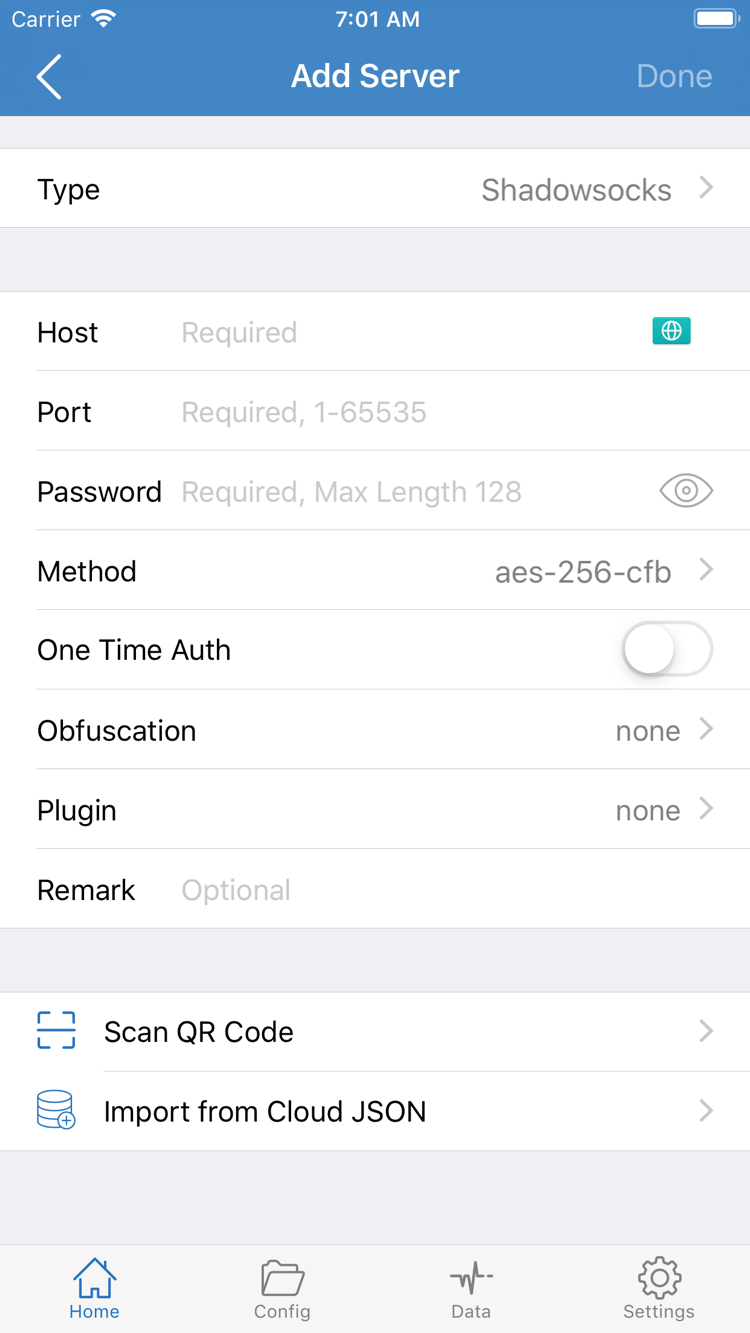
Shadowrocketを開き、HomeからAdd Serverを選びます。入力を始める前に、手元の情報が単体サーバーのアドレスと認証情報、更新可能なサブスクリプションURL、サーバー情報を含むQRコードのどれに当たるか確認してください。それぞれ用途が異なります。サブスクリプションURL全体をHostに入力したり、通常のWebページのURLをサブスクリプションとして読み込んだりしないでください。
既存のサーバー情報を手動で入力
Add Serverを開き、まずTypeをタップして、お手元のサーバー情報に合ったプロトコルを選択します。選んだタイプによって入力する項目が異なります。スクリーンショットに表示された項目は一例であり、すべてのプロトコルで同じ情報が必要なわけではありません。資料に従ってHost、Portと該当する認証情報を入力してください。PasswordやMethodなどは、選択したタイプで必要な場合のみ入力します。
項目を照合する際は、アドレスの前後に空白がないか、ポート番号が最後まで入力されているか、認証情報の大文字・小文字が一致しているかを確認してください。サーバーアドレス、TLS検証に使う名前、その他の通信設定はそれぞれ異なる場合があります。似ているからといって置き換えないでください。資料にない詳細項目は、まず変更せずにおきます。意味のわからない項目は、推測で埋めずにプロトコルマニュアルのパラメーター説明を確認してください。
Subscribeで既存のサブスクリプションを読み込む
サブスクリプションURLをお持ちの場合は、Add ServerのTypeからSubscribeを選び、該当するURL欄に入力して保存します。コピーしたURLが途中で切れていないこと、説明文が混ざっていないことを確認してください。サブスクリプションURLには、個人用のサブスクリプションにアクセスするための認証情報が含まれる場合があります。個人情報として管理し、公開の質問文やスクリーンショットに貼り付けないでください。
保存したらHomeに戻り、該当するサブスクリプショングループとサーバー項目を確認します。内容が表示されない場合は、サブスクリプションの更新状態を確認し、項目に表示される更新操作を実行してからリストを再確認してください。保存できても、リモートの内容を取得できたとは限らず、取得した内容が正しく解析されるとも限りません。空のままの場合は、同じ項目を何度も追加するのではなく、URL全体とサブスクリプションの状態を確認してください。
Scan QR Codeを使う前に種類を確認
QRコードをお持ちの場合は、Scan QR Codeを選び、システムの案内に従ってスキャンに必要なカメラへのアクセスを許可します。読み込み後、単体サーバーとサブスクリプションのどちらが追加されたかを確認し、プロトコルやアドレスも照合してください。Import from Cloud JSONは別のデータ読み込み方法です。対応するデータをお持ちの場合にのみ使用してください。あらゆるサブスクリプションURLを貼り付けるための共通欄ではありません。
この手順の完了条件は、SERVERに手元の情報と一致する項目が表示され、開いて各項目を確認できることです。確認できたら、テスト対象を1つ決めてGlobal Routingの設定に進みます。サーバー項目、サブスクリプション、構成ファイルの違いは用語集をご覧ください。
Global Routingの3つのモード
設定(Config) / プロキシ(Proxy) / 直接接続(Direct)。現在のモードを確認してから、通信結果を判断してください。
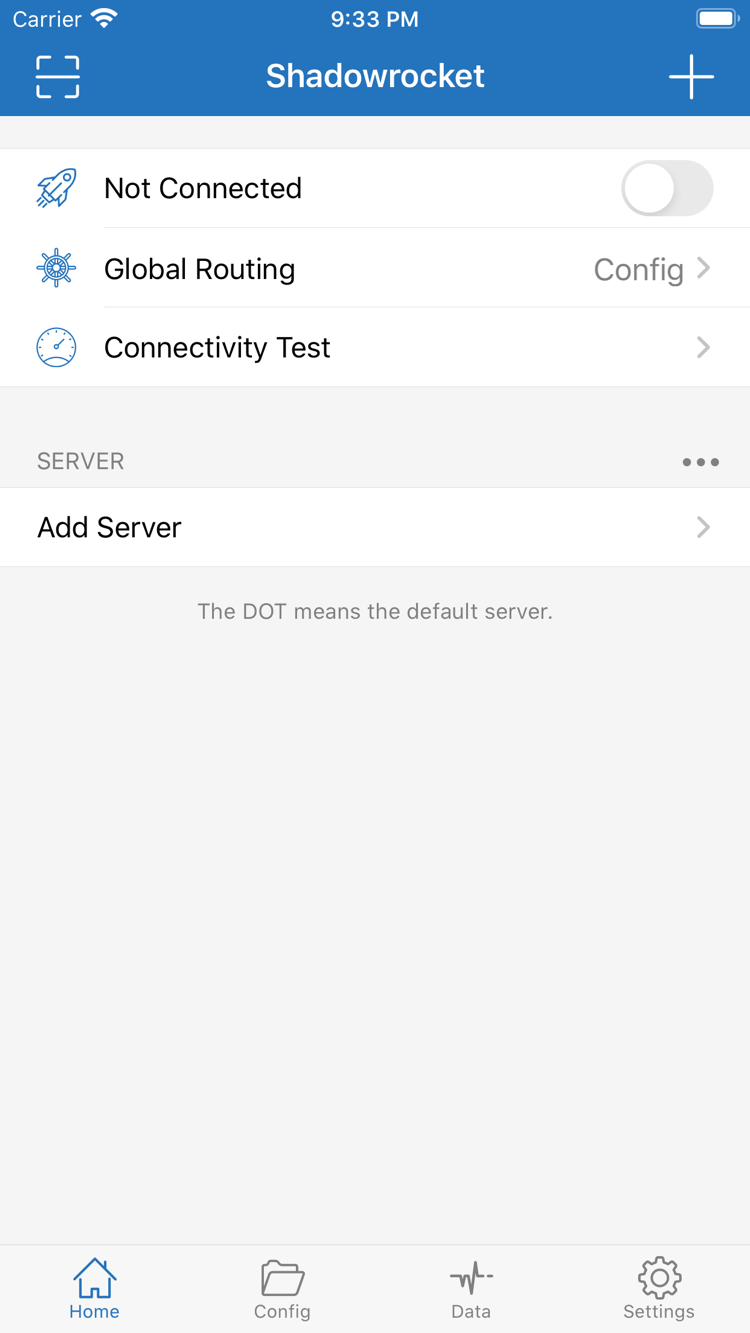
サーバー情報を保存したらHomeに戻り、Global Routingを開きます。ここでは通信の処理方法を選択します。個別のサーバーを選ぶ画面ではありません。初回のトラブル対処では、現在の選択内容を把握しておきましょう。同じサーバーでもモードによって結果が異なる場合があり、ルールの問題をサーバーの問題と誤認するおそれがあります。
設定(Config):現在の設定に基づいて処理
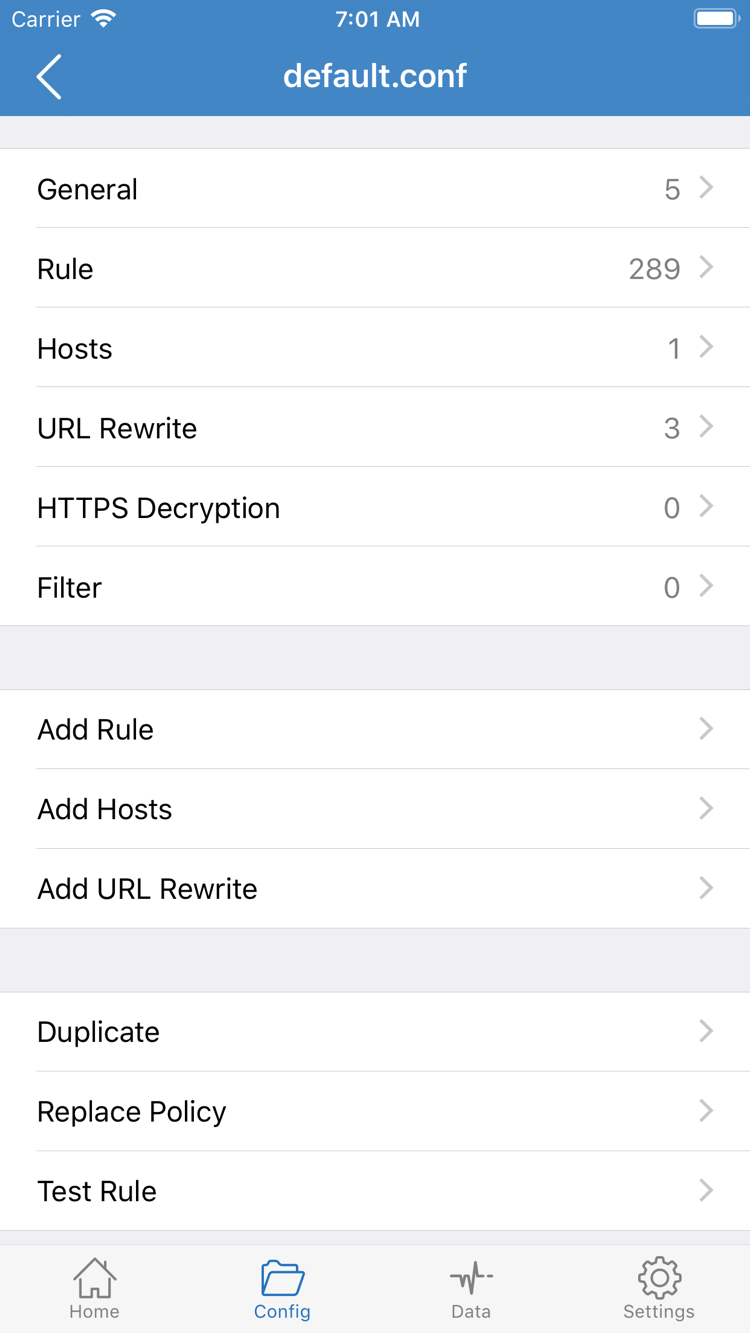
ルールに応じて通信を振り分ける場合は設定(Config)を使用します。このモードでは、Configで現在使用中の構成ファイルを開き、ルールとポリシーが意図どおりか確認してください。サブスクリプションを読み込むとサーバーリストを管理できますが、あらゆる用途に適したルールが自動で用意されるわけではありません。サーバーリストが表示されているだけでは、特定のリクエストがどう処理されるか判断できません。
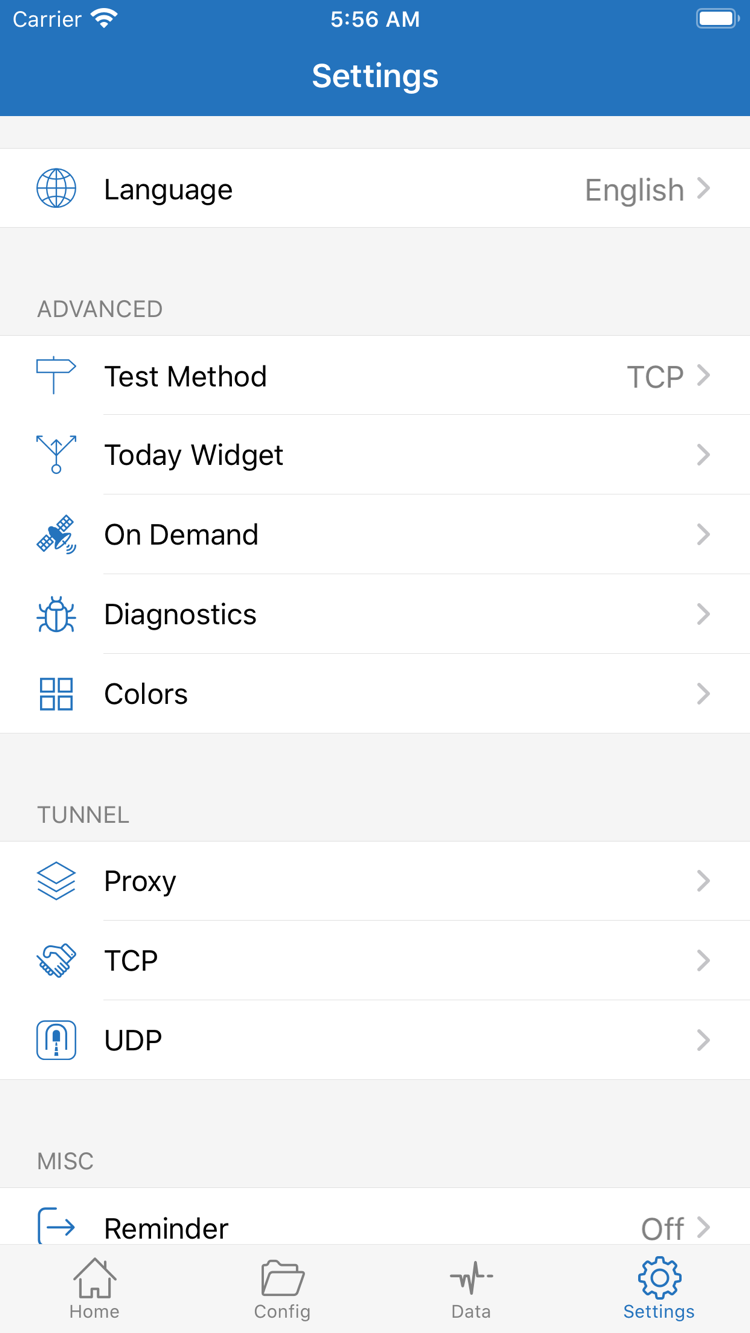
公式スクリーンショットの構成編集画面には、General、Rule、Hosts、URL Rewrite、HTTPS Decryptionなどのセクションがあります。初回はRuleとAdd Ruleの場所を確認するだけで十分です。項目を一つずつ編集する必要はありません。基本的な接続のために、今回の目的に関係のない処理を有効にしないでください。
ルールを確認するときは、まず順序、次に一致した場合のポリシーを確認します。DOMAIN-SUFFIXはドメインのサフィックスに一致するルール、GEOIPはIPアドレスの地理的な位置に関するルール、FINALはそれまでのルールに一致しなかった場合に適用される最終ポリシーです。DIRECT、PROXY、REJECTはリクエストの処理結果を左右します。ここでのPROXYはルールのポリシーを示すキーワードで、Global RoutingのProxyモードとは区別してください。
プロキシ(Proxy):サーバー経由の通信を比較
プロキシ(Proxy)では通信をプロキシ経由で処理できます。トラブル対処時の比較に使い、サーバーを変えずに一時的にこのモードへ切り替えて、同じページを開いてみてください。Proxyでは開けてConfigでは開けない場合、まず現在の設定、ルールの一致状況、関連項目を確認します。すべてのサーバーが必ず使えることを意味するわけではなく、実際のアクセス確認に代わるものでもありません。
直接接続(Direct):通常のネットワークを確認
直接接続(Direct)では通信を直接処理します。現在のWi-Fiやモバイル通信で基本的なアクセスができるかを確認できます。このモードでページを開けても、選択したサーバーが正常に動作している証拠にはなりません。比較が終わったら、本来使うモードに戻してください。ルールに応じて通信を振り分ける場合は設定(Config)に戻し、現在のConfigを確認してから次の手順に進みます。
この手順では「どのモードを使うか」「どの構成を使うか」を決めます。ルールキーワードの詳しい意味は用語集をご覧ください。初回の確認中にモード、サーバー、構成ファイルを同時に変更すると、どの変更が結果に影響したのかわからなくなります。
Home:項目を選択してスイッチをオン
システムの許可、スイッチの状態、実際のアクセスは、それぞれ別の確認項目です。
Homeに戻り、SERVERグループから今回使うサーバーを選択して、選択マークと項目名を確認します。サブスクリプションに複数の項目があっても、一つずつ切り替える必要はありません。まず情報が揃っている項目を1つ選び、一連の確認を行います。その後、Global Routingをもう一度確認し、前の手順で選んだモードが維持されていることを確認してください。
未接続のときは画面上部にNot Connectedと表示されます。上部の接続スイッチをオンにすると、初回はシステムからVPN構成の追加を許可するよう求められる場合があります。システムの案内を読み、Shadowrocketの操作であることを確認したうえで、案内に従って承認またはデバイス認証を完了してください。この許可はシステムレベルのネットワーク接続構成を作成するためのもので、サーバーアドレスやサブスクリプションの内容を補うものではありません。
許可を完了したらアプリに戻り、画面上部のスイッチと接続状態が維持されているか確認します。許可を取り消した場合は、もう一度接続を開始してシステムの案内を確認してください。読み込み済みのサーバーを削除する必要はありません。スイッチがすぐに戻る場合は、エラーメッセージの有無、直前のネットワーク切り替え、選択中のサーバーを記録してください。何度も連続でタップするより、こうした情報が原因の特定に役立ちます。
iPadでも同じ手順で操作します。項目を選び、モードを確認してから接続を開始してください。画面のレイアウトはデバイスやアプリの現在の表示によって異なる場合があります。画面上の用語と項目名を目印に操作してください。初回テスト中はネットワークを変えず、システムのネットワーク接続状態に影響するほかの設定も同時に有効にしないようにします。
今回の接続を停止するときは、Homeに戻って画面上部のスイッチをオフにし、状態を確認します。後で接続が自動的に再開する場合は、手順05でOn Demandの条件を確認してください。自動接続の現象をすべてスイッチの不具合と判断しないでください。
Connectivity Testと実際のアクセス
「テスト結果が出る」「ページが開く」「ルールが意図どおりに適用される」をそれぞれ確認します。
サーバーとモードはそのままにして、HomeからConnectivity Testを実行します。結果が表示されたら、普段使うページも開いて読み込みが完了するか確認してください。テスト結果はテスト方法、テスト対象、その時点のネットワーク状態によって変わります。遅延の数値だけで継続的な通信速度や、動画・すべてのアプリでの使用感を判断することはできません。
テスト結果が表示されてもページが開かない場合は、テストとアクセスを同じネットワーク、同じサーバー、同じモードで行ったか確認してください。ページによっては複数のドメインへリクエストを送ります。最初の画面が表示されても、すべてのリソースが正常に読み込まれたとは限りません。普段正常にアクセスできる別のページも比較対象にして、1つの結果だけで接続全体を判断しないようにします。
設定(Config)モードでは、リクエストが意図したポリシーで処理されているかも確認します。アプリの接続記録でリクエストとルールの一致状況を確認し、現在のConfigに戻って該当ルールを照合してください。リクエストがDIRECTで処理されている場合、ページを開けても選択したプロキシサーバーが機能している証拠にはなりません。REJECTに一致している場合は、現在の設定で意図した動作か確認してください。
モードを比較する場合は、Global Routingだけを一度に1つ変更し、サーバーとテスト対象のページは同じにします。設定(Config)、プロキシ(Proxy)、直接接続(Direct)での違いを記録し、テスト後に必要なモードへ戻してください。ページの見た目だけで通信経路を判断したり、特定のテスト結果を得るために設定を一度にすべて変更したりしないでください。
選択中の項目が明確で、スイッチの状態が安定し、実際にアクセスでき、設定(Config)モードの通信経路も意図どおりであれば、今回の初回設定の確認は完了です。その後、必要に応じてルールや自動接続の条件を1つずつ調整してください。問題が残る場合は、比較結果を記録して次の手順で原因を絞り込みます。症状別の説明はよくある質問をご覧ください。
問題が起きた手順から確認
最初に失敗した手順から対処します。設定を1つ変更して再テストし、その結果を見てから次に進んでください。
リストが空:Subscribeを確認
SERVERに項目が表示されない場合は、まず通信ルールではなくサブスクリプションを確認してください。該当するサブスクリプションを開き、URL全体が入力されているか、説明文まで一緒にコピーしていないか、現在も有効なURLかを確認してから、更新が完了したか確かめます。サブスクリプションからログインページやエラーメッセージが返されると、サーバーリストを作成できない場合があります。ご自身のサービス管理ページでサブスクリプションの状態を確認し、内容を確かめてから更新してください。同じ項目を何度も読み込むと混乱の原因になります。
項目はあるがテストに失敗:入力情報とテスト方法を確認
リストに名前が表示されていても、入力情報が正しいとは限りません。該当項目を開き、元の情報とType、Host、Port、認証情報を照合してください。TLSやその他の通信項目がある場合は、入力漏れがないかも確認します。次にSettingsでTest Methodを確認してください。テスト方法によって確認できる条件は異なります。一度のタイムアウトだけで、すべてのアクセスに失敗しているとは判断できません。実際にページを開いた結果もあわせて確認してください。
スイッチが戻る・自動で変わる:許可とOn Demandを確認
スイッチがオンのままにならない場合は、システムでVPN構成が許可されているか、具体的なエラーが表示されているかを確認します。オフにした後で自動的に再接続する場合は、SettingsでOn Demandと設定済みの接続条件を確認してください。初回のトラブル対処では、自動接続の条件を一時的に無効にして、手動接続が安定するか確認できます。確認後に元へ戻すか判断してください。元の設定を記録せずに、複数の自動動作を次々と変更しないでください。
プロキシ(Proxy)では正常、設定(Config)では異常:ルールを確認
この場合はまず現在のConfigに戻り、使用中のファイル、ルールの順序、最終ポリシーを確認します。対象が早い段階でDIRECTまたはREJECTに一致していないか、FINALが意図どおりか確認してください。接続記録から該当リクエストを特定してから、対応するルールを変更します。ページが1つ開かないだけで、構成ファイル全体を削除しないでください。
一部のドメインだけに問題がある:DNSとネットワークを確認
同じサーバーで開けるページと開けないドメインがある場合は、DNSとルールの両方を確認します。まず最近変更した関連設定を元に戻し、現在の構成に特定の名前解決設定があるか確認してください。Wi-Fiとモバイル通信の切り替えは比較に使えますが、切り替え後はテストを再実行し、ネットワークの変更も記録します。アドレス欄を任意のIPアドレスに変える方法を、一般的な確認手段として使わないでください。ドメイン、TLS検証、サーバー側の動作が同時に変わる可能性があります。
Diagnosticsを使う場合は必要な情報を残す
SettingsのDiagnosticsでは、診断情報をさらに確認できます。エラーが発生した手順、モード、テスト方法、エラーメッセージ、特定のリクエストだけに影響するかを記録しておくと、「使えない」という説明だけより原因を把握しやすくなります。記録を外部に見せる前に、サブスクリプションURL、認証情報、個人の接続情報を隠してください。問題の説明に必要な画面上の用語やエラー内容は残します。
トラブル対処が終わったら一時的な変更を元に戻し、「サーバーを選択 → モードを確認 → 接続を開始 → テストとアクセス」の順で再確認します。プロトコルのパラメーターを調べる場合はプロトコルマニュアルをご覧ください。スイッチやキーワードの意味を確認したい場合は用語集またはよくある質問をご覧ください。初回設定のために、すべての設定を一度にやり直す必要はありません。